

UTM 파라미터 만드는 법: 광고·메일 유입을 GA4에서 구분하기
UTM 파라미터는 광고·메일·QR 코드 링크 끝에 붙여서 방문자가 어디서 들어왔는지 GA4에 알려주는 꼬리표입니다. 이 가이드는 GA4를 설치해 둔 기업 홈페이지 담당자를 위해 UTM 매개변수의 뜻, 사내 이름 짓기 규칙, 구글 공식 URL 작성 도구 사용법, 네이버·카카오·뉴스레터·전시회 QR 코드별 예시, GA4에서 결과를 보는 위치까지 2026년 10월 공식 문서 기준으로 정리했습니다. 같은 이름의 보안 장비(통합위협관리)나 맥용 가상머신 앱 UTM과는 다른 이야기입니다.
ℹ️ 참고
UTM은 GA4가 설치되어 있어야 의미가 있습니다. 아직 설치 전이라면 구글 애널리틱스(GA4) 홈페이지 설치 방법: 측정 ID부터 전환 설정까지를 먼저 진행하세요. 이 글은 설치가 끝난 뒤 「어느 광고에서 문의가 왔는지」를 구분하는 단계를 다룹니다.
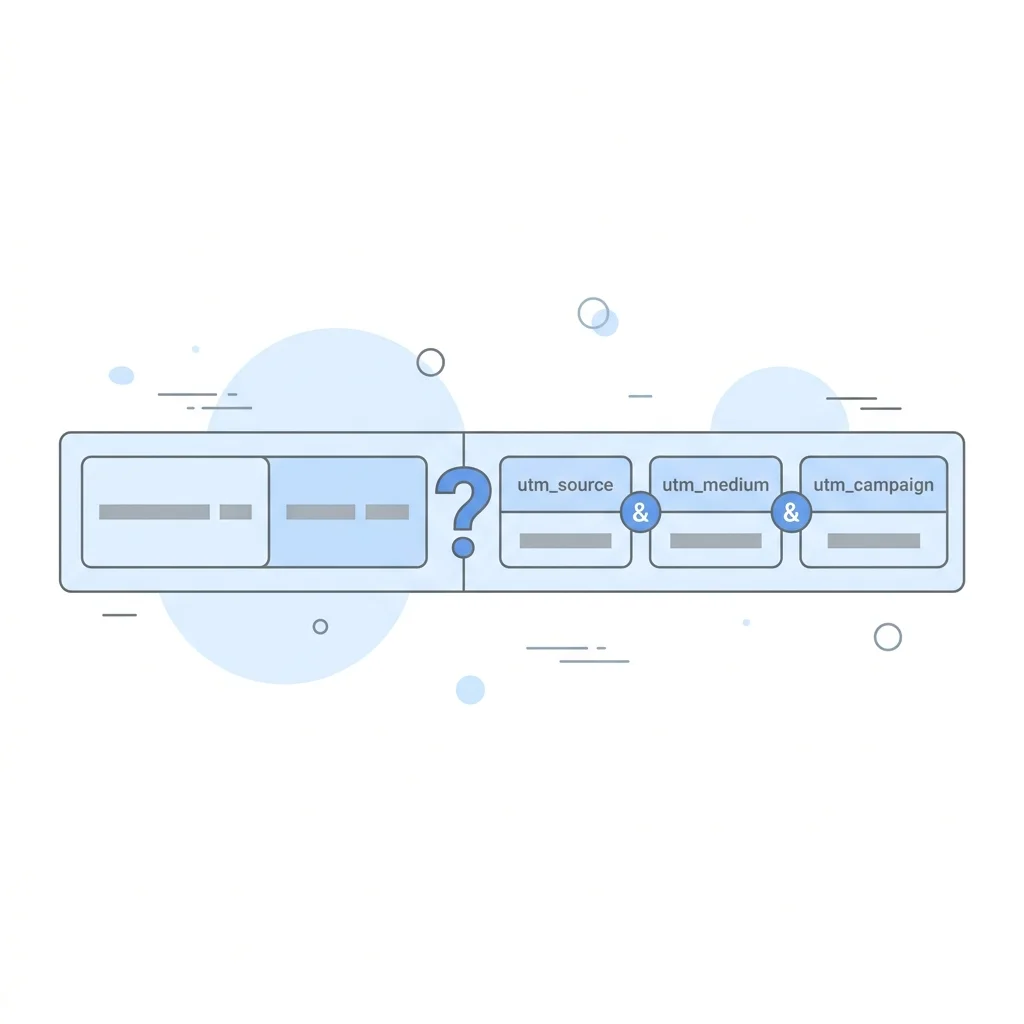
UTM 파라미터란? 링크에 붙이는 출처 꼬리표
UTM 파라미터는 링크 주소 뒤에 ?utm_source=...&utm_medium=...&utm_campaign=... 형태로 붙이는 값으로, 방문자가 그 링크를 누르면 GA4가 값을 읽어 트래픽 획득 보고서에 출처·매체·캠페인으로 기록합니다. 예를 들어 11월 전시회 초청 메일의 링크를 아래처럼 만들면, 메일로 들어온 방문과 문의를 다른 유입과 나눠 볼 수 있습니다.
https://www.example.co.kr/contact?utm_source=newsletter&utm_medium=email&utm_campaign=2026-11_expo-inviteUTM이 필요한 이유는 GA4가 모든 유입을 스스로 알아내지 못하기 때문입니다. 검색엔진이나 다른 웹사이트에서 들어온 방문은 이전 페이지 정보(리퍼러)로 출처를 알 수 있지만, 메일 프로그램, 메신저 앱, PDF 문서, 인쇄물의 QR 코드에서 들어온 방문은 이 정보가 전달되지 않는 경우가 많습니다. 그러면 광고비를 쓴 캠페인도 보고서에서는 출처를 알 수 없는 방문으로 섞입니다. 링크를 만드는 쪽이 출처를 직접 적어 보내는 것이 UTM입니다.
📌 용어 설명: UTM이라는 이름
UTM은 구글이 예전에 운영하던 웹 분석 소프트웨어 어친(Urchin)에서 쓰던 이름이 남은 것입니다. 어친은 지원이 끝났지만 매개변수 이름은 지금도 utm_으로 시작하는 형태 그대로 GA4가 읽습니다.
UTM 파라미터 5가지와 GA4 추가 매개변수
구글 애널리틱스 고객센터는 utm_source, utm_medium, utm_campaign 세 가지를 필수로, utm_term과 utm_content를 선택으로 안내합니다. 각 값은 GA4에서 아래 측정기준으로 나타납니다.
| 매개변수 | 필수 | 뜻 | 예시 값 | GA4에서 보는 측정기준 |
|---|---|---|---|---|
| utm_source | 필수 | 방문자를 보낸 곳(누가) | naver, kakao, newsletter | 세션 소스 |
| utm_medium | 필수 | 마케팅 매체(어떤 방식으로) | cpc, display, email, qr | 세션 매체 |
| utm_campaign | 필수 | 캠페인 이름(무엇 때문에) | 2026-11_expo-invite | 세션 캠페인 |
| utm_term | 선택 | 유료 검색 키워드 | 공장자동화설비 | 세션 수동 검색어 |
| utm_content | 선택 | 같은 캠페인 안에서 소재·링크 구분 | top-banner, bottom-button | 세션 수동 광고 콘텐츠 |
GA4가 추가로 받는 매개변수
- utm_id: 캠페인 ID입니다. 광고비 등 캠페인 데이터를 GA4로 업로드할 때 쓰는 ID와 같은 값으로 맞추라고 안내합니다. 업로드 계획이 없다면 비워 두어도 됩니다.
- utm_source_platform: 예산과 타겟팅을 설정한 플랫폼(예: Search Ads 360, Display & Video 360)을 적는 칸입니다.
- utm_creative_format, utm_marketing_tactic: 광고 소재 형식과 타겟팅 기준을 적는 칸인데, 구글 문서에 「현재 Google 애널리틱스 속성에서 보고되지 않는다」고 명시되어 있습니다. 지금은 넣어도 보고서에 나오지 않습니다.
⚠️ 주의
UTM 매개변수를 하나라도 쓴다면 source, medium, campaign을 함께 채우세요. 빠진 값은 보고서에 (not set)으로 표시되어, 나중에 어느 캠페인이었는지 되짚기 어렵습니다.
UTM 만드는 법: 이름 규칙부터 정하고 URL 작성 도구로 만들기
UTM 링크는 이름 규칙을 먼저 정한 뒤 구글 공식 URL 작성 도구나 스프레드시트로 만듭니다.
1. 이름 짓기 규칙: 소문자와 채널 표준표
UTM 값은 대소문자를 구분합니다. 구글 문서 예시처럼 utm_source=google과 utm_source=Google은 서로 다른 값으로 집계되고, SpringSale과 Spring_Sale도 별개입니다. 구글은 소문자를 표준으로 쓰라고 권장합니다. 담당자가 여럿이거나 대행사가 광고를 운영한다면, 링크를 만들기 전에 아래 규칙부터 문서로 정해 두세요.
- 소문자만 씁니다. 회사명·제품명도 소문자로 적습니다.
- 띄어쓰기 대신 하이픈(-)이나 밑줄(_) 중 하나로 통일합니다. 공백은 주소에서 %20이나 +로 바뀌어 보고서에서 읽기 불편합니다.
- 영문을 권장합니다. 한글 값도 쓸 수는 있지만 주소에서 긴 인코딩 문자열로 바뀌어 링크가 길어지고, 사람이 주소만 보고 확인하기 어렵습니다.
- source는 플랫폼마다 값 하나, medium은 채널마다 값 하나만 씁니다. 네이버를 어떤 날은 naver, 어떤 날은 naver_ad로 적으면 보고서가 두 줄로 갈라집니다.
- campaign은 「연월_목적」처럼 형식을 고정합니다. 예: 2026-11_expo-invite, 2026-12_year-end-catalog.
💡 실무 팁
source 값은 GA4가 이미 알고 있는 이름으로 쓰면 채널 분류가 맞게 됩니다. GA4 공식 소스 목록에는 naver·daum·google·bing이 검색 사이트로, kakao·instagram·ig·facebook·fb·blog.naver.com·cafe.naver.com이 소셜 사이트로, youtube가 동영상 사이트로 올라 있습니다. 반대로 insta, band 같은 줄임말은 목록에 없어서 같은 인스타그램 유입이라도 분류가 달라질 수 있습니다.
2. 구글 공식 Campaign URL Builder로 만들기
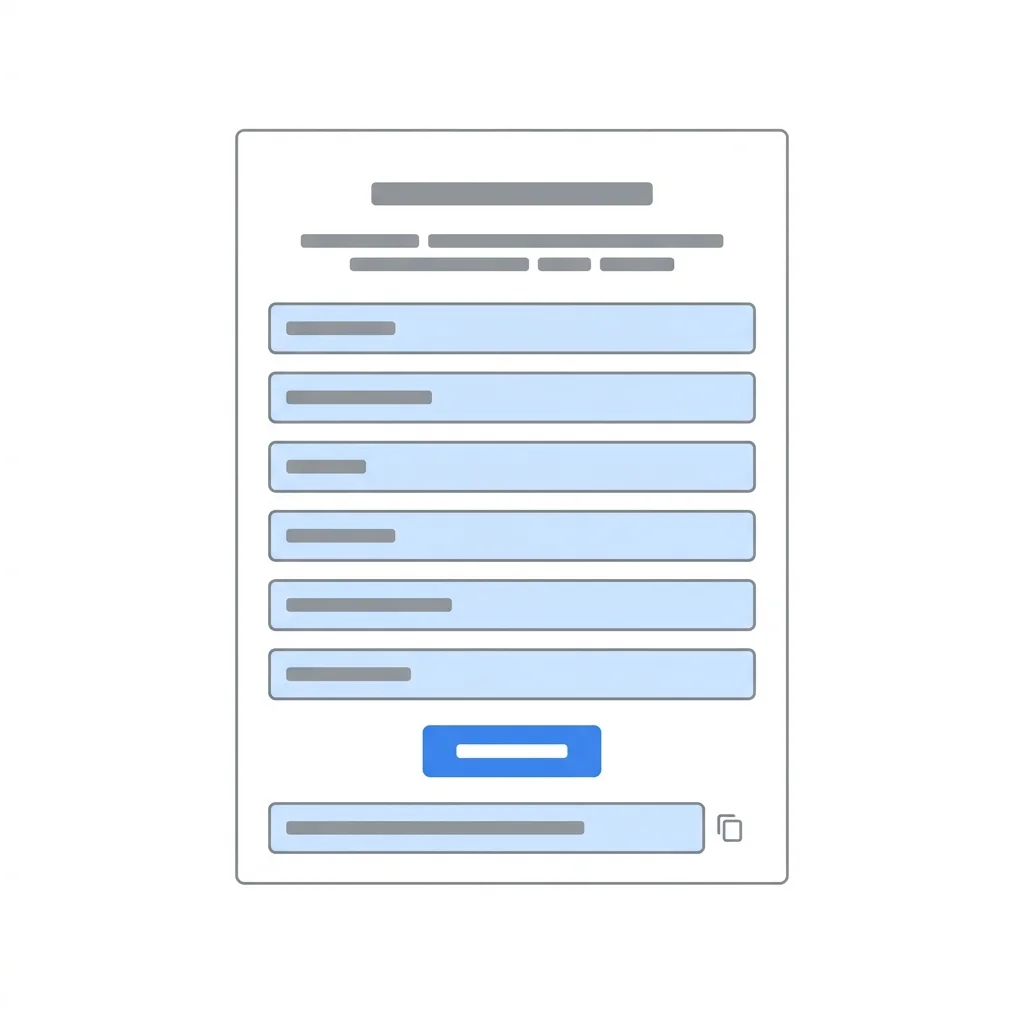
링크는 구글이 제공하는 무료 도구 Campaign URL Builder로 만드는 것이 가장 간단합니다. 화면은 영어로만 제공되며, 칸을 채우면 아래에 완성된 주소가 바로 만들어집니다.
- website URL: 방문자가 도착할 페이지 주소를
https://부터 전부 입력합니다. 메인이 아니라 문의 페이지나 제품 페이지로 바로 보내는 편이 성과를 읽기 쉽습니다. - campaign ID: utm_id 값입니다. 쓰지 않으면 비워 둡니다.
- campaign source(필수), campaign medium(필수): 사내 표준표의 값을 그대로 넣습니다.
- campaign name: 캠페인 이름입니다. 도구 안내에는 campaign name과 campaign ID 중 하나가 필수라고 되어 있지만, GA4 보고서에서 읽으려면 이름을 함께 넣으세요.
- campaign term, campaign content: 필요할 때만 넣습니다.
- 아래 generated URL 옆 복사 버튼으로 완성된 주소를 복사합니다.
생성 결과 아래의 「Set campaign parameters in the fragment portion of the URL」 옵션은 도구 화면에도 not recommended(권장하지 않음)로 표시되어 있으니 체크하지 않습니다. 「Shorten link」 버튼은 Bitly 계정을 연결해야 동작합니다.
💡 실무 팁
링크가 열 개를 넘으면 스프레드시트로 만드는 편이 실수가 적습니다. A열 랜딩 주소, B~D열 source·medium·campaign을 두고 E열에 =A2&"?utm_source="&B2&"&utm_medium="&C2&"&utm_campaign="&D2를 넣으면 됩니다. 랜딩 주소에 이미 ?가 있다면 첫 연결 기호를 &로 바꿔야 합니다. 시트 자체가 사내 UTM 기록장 역할도 합니다.
채널별 UTM 예시: 네이버·카카오·메일·QR 코드
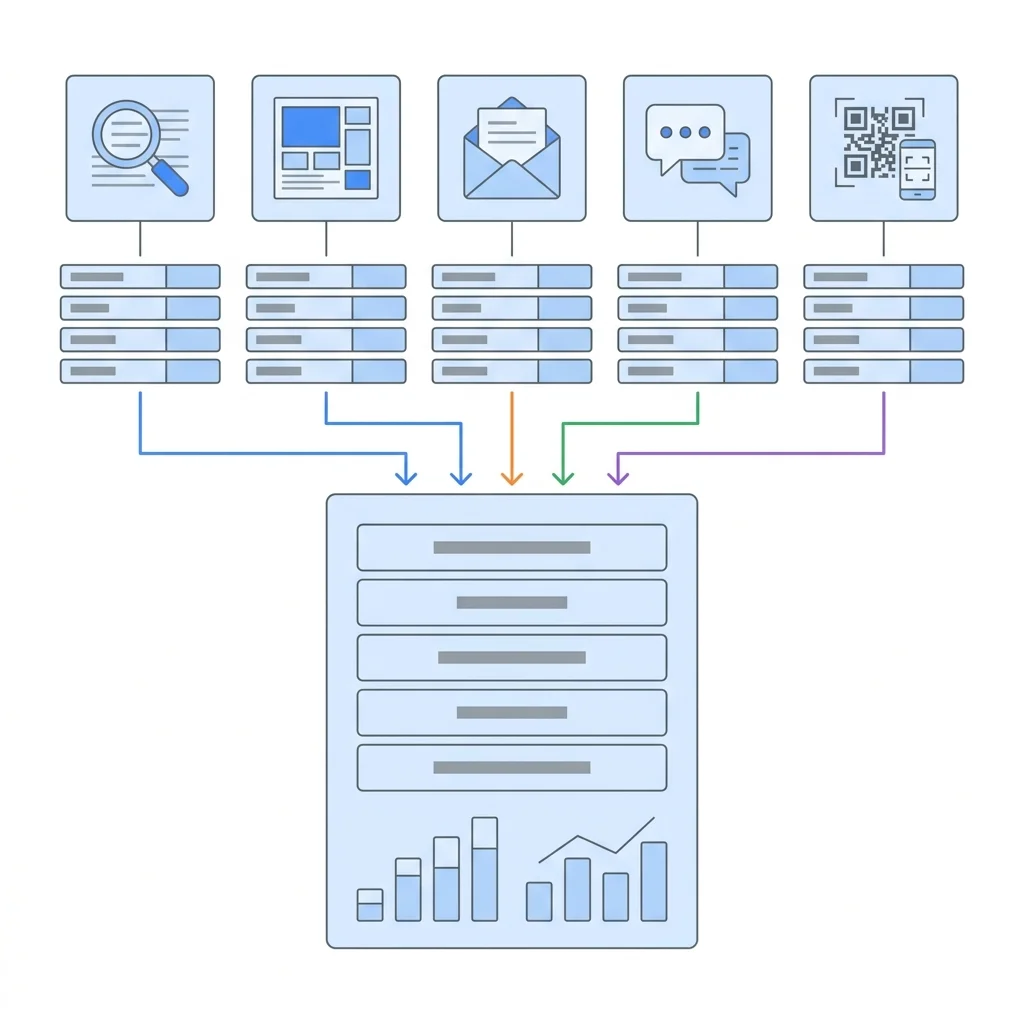
아래는 국내 기업 홈페이지에서 자주 쓰는 채널을 기준으로 만든 예시 표입니다. 값은 예시이므로 회사 표준표에 맞게 바꿔 쓰되, 한 번 정한 값은 바꾸지 않는 것이 핵심입니다.
| 채널 | utm_source | utm_medium | utm_campaign 예 | utm_content 예 |
|---|---|---|---|---|
| 네이버 검색광고 | naver | cpc | 2026-11_brand-keyword | ad-a |
| 구글 애즈 | UTM 대신 자동 태그(gclid) 사용 권장. 함께 쓰면 소스·매체는 자동 태그 값이 쓰입니다 | |||
| 카카오 디스플레이 광고 | kakao | display | 2026-11_retargeting | banner-a |
| 카카오톡 채널 메시지 | kakao | message | 2026-11_expo-invite | button-1 |
| 뉴스레터·메일 | newsletter | 2026-11_newsletter | top-link, bottom-button | |
| 문자(SMS·LMS) | sms | sms | 2026-11_expo-invite | link-1 |
| 전시회 브로슈어 QR | brochure | qr | 2026-11_expo | booth-a |
| 회사소개서 PDF 링크 | company-profile | 2026_company-profile | page-12 | |
위 표의 회사소개서처럼 PDF로 배포하는 자료를 만드는 방법은 회사소개서 만드는 법: 목차 구성과 들어갈 내용, 홈페이지와 차이에서 다룹니다.
리타겟팅 광고는 위 표처럼 campaign이나 content에 retargeting을 넣어 구분합니다. GA4의 유료 매체 규칙에는 cpc·ppc·paid로 시작하는 값과 함께 retargeting도 들어 있어서, medium을 retargeting으로 적어도 유료 유입으로 인식됩니다. 리타겟팅 광고의 구조는 리타겟팅 광고란? 원리부터 설정 방법까지 정리를 참고하세요.
GA4 기본 채널 그룹에는 어떻게 잡히나
트래픽 획득 보고서의 기본 화면은 source·medium 값을 구글이 정한 규칙으로 묶은 「세션 기본 채널 그룹」입니다. 공식 규칙 중 자주 쓰는 것만 정리하면 이렇습니다.
- 이메일: source나 medium이 email(e-mail, e_mail 포함)일 때
- SMS: source나 medium이 정확히 sms일 때
- 디스플레이: medium이 display, banner, expandable, interstitial, cpm 중 하나일 때
- 유료 검색: source가 검색 사이트 목록(naver, daum, google 등)에 있고 medium이 cpc·ppc·retargeting·paid로 시작하는 값일 때
- 유료 소셜: source가 소셜 사이트 목록(kakao, instagram, facebook 등)에 있고 medium이 위 유료 값일 때
- 자연 소셜: source가 소셜 사이트 목록에 있거나 medium이 social, sm 등일 때
- 할당되지 않음: 어떤 규칙에도 맞지 않을 때. qr, pdf처럼 목록에 없는 매체가 여기로 갑니다
⚠️ 주의
기본 채널 정의는 대소문자를 구분하지 않지만 수정할 수 없습니다. 또 source=naver에 medium=social처럼 두 규칙(자연 검색과 자연 소셜)에 동시에 걸리는 조합은 의도와 다르게 분류될 수 있으니 피하세요. 오프라인 QR이 「할당되지 않음」으로 쌓이는 것이 불편하다면 관리 > 데이터 표시 > 채널 그룹에서 맞춤 채널 그룹을 만들어 「오프라인」 같은 채널을 직접 정의할 수 있습니다. 표준 속성은 맞춤 채널 그룹 2개, 그룹당 채널 50개까지 만들 수 있고, 위에서부터 처음 일치하는 채널로 분류되며, 과거 보고서에도 소급 적용됩니다.
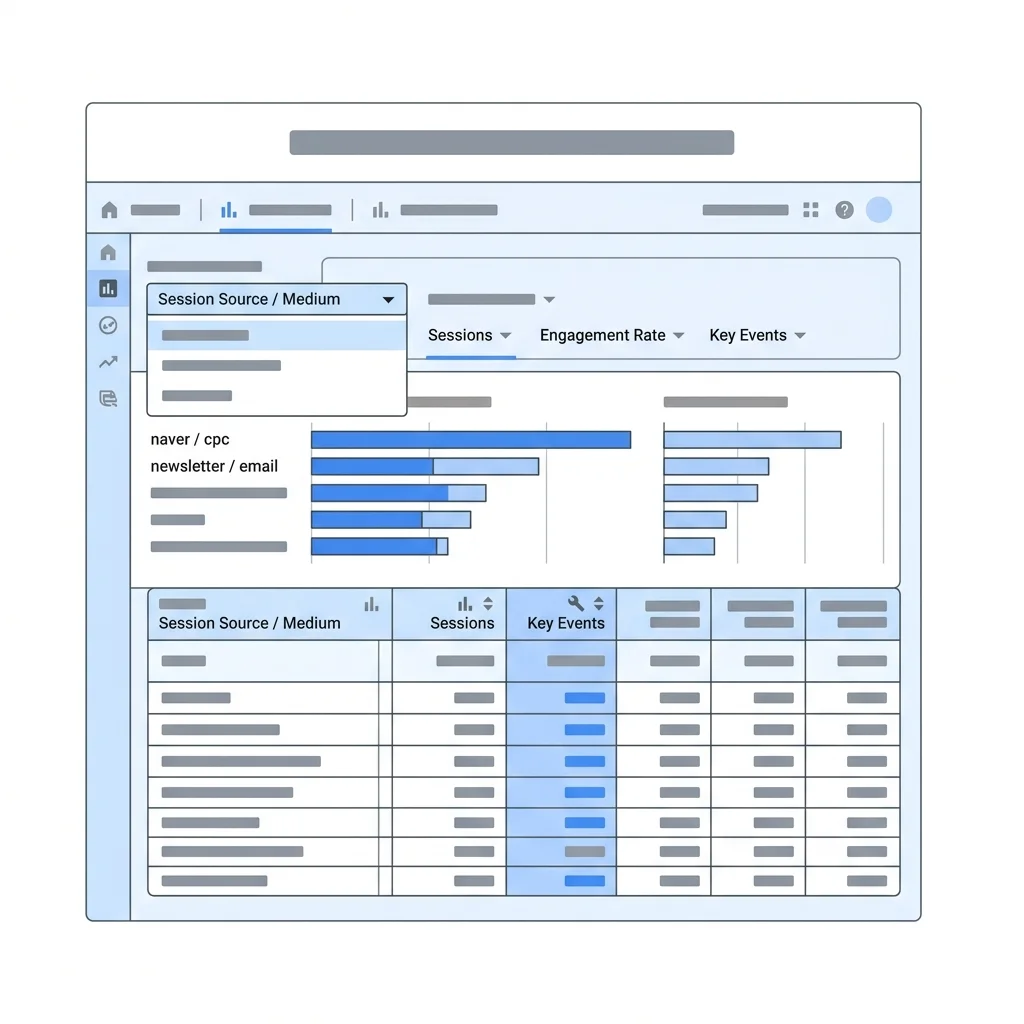
GA4에서 UTM 결과 보는 곳: 트래픽 획득 보고서
UTM 결과는 GA4 왼쪽 메뉴의 보고서 > 획득 > 트래픽 획득에서 봅니다. 처음 열면 기본 측정기준이 「세션 기본 채널 그룹」으로 되어 있으니, 표 첫 열 제목의 측정기준 드롭다운을 「세션 소스/매체」나 「세션 캠페인」으로 바꾸세요. naver / cpc, newsletter / email처럼 직접 붙인 값이 줄마다 나타납니다.
- 소재별 비교: 측정기준 옆 + 아이콘으로 보조 측정기준 「세션 수동 광고 콘텐츠」를 추가하면 utm_content 값별로 나눠 볼 수 있습니다.
- 문의 수 비교: 같은 표의 주요 이벤트 열을 문의 완료 이벤트로 좁히면 캠페인별 문의 건수가 나옵니다. 문의 완료를 주요 이벤트로 잡는 방법은 GA4 설치 가이드 5단계에 정리해 두었습니다.
- 사용자 획득과의 차이: 「사용자 획득」 보고서는 신규 사용자가 처음 어디서 왔는지를, 「트래픽 획득」 보고서는 재방문을 포함한 세션 단위 유입을 보여줍니다. 캠페인 성과는 보통 트래픽 획득으로 읽습니다.
GA4는 「페이지 경로 + 쿼리 문자열」, 「방문 페이지 + 쿼리 문자열」 측정기준에서는 UTM 매개변수를 지우고 보여주며, 전체 주소가 담기는 「페이지 위치」 측정기준에만 UTM을 남깁니다. 페이지 보고서에서 UTM이 안 보인다고 설치가 잘못된 것은 아닙니다.
UTM 값별로 방문자가 실제로 어디를 누르고 어디서 나갔는지는 마이크로소프트 클래리티(Clarity) 사용법: 무료 히트맵·세션 녹화에서 소개한 녹화 필터로 확인할 수 있습니다.
흔한 실수 5가지
1. 사이트 안 링크와 배너에 UTM을 붙인다
UTM은 사이트 밖에서 들어오는 링크에만 씁니다. GA4는 UTM이 붙은 주소로 열린 페이지를 그 캠페인에서 온 방문으로 기록하기 때문에, 메인 배너에서 제품 페이지로 가는 링크에 UTM을 붙이면 네이버 광고로 들어온 방문자의 이후 문의가 「사내 배너」 몫으로 넘어갈 수 있습니다. 사이트 안 배너 클릭은 이벤트로 측정하세요. 방법은 구글 태그 매니저(GTM) 설치·사용법: 태그·트리거·문의 전환까지에 정리했습니다.
2. 대소문자와 표기가 섞인다
Naver, naver, NAVER가 섞이면 기본 채널 분류는 같아도 「세션 소스/매체」 표에서는 세 줄로 갈라집니다. 담당자마다 손으로 입력하지 말고 표준표나 스프레드시트에서 복사해 쓰세요.
3. 리다이렉트를 거치며 파라미터가 사라진다
http에서 https로, www가 없는 주소에서 있는 주소로, 단축 URL에서 원래 주소로 넘어가는 과정에서 서버 설정에 따라 ?utm_... 부분이 떨어지는 경우가 있습니다. 그러면 광고로 들어온 방문이 출처 없는 방문으로 기록됩니다. 링크를 배포하기 전에 시크릿 창에서 직접 열어 보고, 마지막에 도착한 주소창에 UTM이 그대로 남아 있는지 확인하세요. 링크에는 처음부터 최종 주소(https, 대표 도메인 형태)를 넣는 것이 가장 안전합니다.
리뉴얼로 주소 체계가 바뀔 때 옛 주소를 넘기는 방법은 홈페이지 리뉴얼 301 리다이렉트: 주소가 바뀔 때 검색 순위 지키기에서 다룹니다.
4. 앵커(#) 뒤에 UTM을 붙인다
페이지 중간으로 이동하는 #section 같은 앵커가 있는 주소라면 UTM은 # 앞에 둡니다. 올바른 형태는 https://www.example.co.kr/product/?utm_source=newsletter&utm_medium=email&utm_campaign=2026-11_newsletter#spec입니다. # 뒤의 내용은 일반적인 쿼리 문자열로 읽히지 않습니다. URL 작성 도구가 fragment 옵션을 권장하지 않는 것도 같은 이유입니다.
5. 필수 값 일부만 넣는다
utm_source만 넣고 medium과 campaign을 빠뜨리면 보고서에 (not set)이 생깁니다. 구글 고객센터도 매개변수가 불완전하거나 잘못된 URL에서 (not set)이 나타난다고 안내합니다. 세 값은 언제나 함께 넣으세요.
자주 묻는 질문
UTM을 붙이면 검색 순위에 영향이 있나요?
UTM은 GA4에 출처를 알려주는 값이라 순위를 올리거나 내리는 장치가 아닙니다. 다만 UTM이 붙은 주소가 외부에 퍼져 따로 수집될 수 있으니 각 페이지에 표준 주소(rel=”canonical”)를 지정해 두면 좋습니다. 구글 검색 센터도 추적 매개변수가 붙은 주소 대신 원래 주소를 대표로 알리는 방법으로 rel=”canonical”을 안내합니다.
이미 지난 방문에도 UTM을 적용할 수 있나요?
없습니다. UTM은 방문자가 링크를 누르는 순간 기록되므로, 붙이지 않고 나간 링크의 과거 방문을 나중에 캠페인으로 바꿀 수는 없습니다. 반면 맞춤 채널 그룹은 과거 보고서에도 소급 적용되므로, 이미 쌓인 source·medium 값을 다시 묶어 보는 것은 가능합니다.
UTM 링크가 너무 길어서 QR 코드가 촘촘해집니다.
값을 짧게 줄이거나(brochure, qr, 2026-11_expo처럼) 단축 URL을 씁니다. 단축 URL을 쓸 때는 앞에서 설명한 리다이렉트 확인을 꼭 하세요. 단축 후 최종 도착 주소에 UTM이 남아 있어야 GA4가 읽습니다.
구글 애즈 광고에도 UTM을 붙여야 하나요?
구글 애즈는 GA4와 연결하고 자동 태그를 켜는 방식이 기본입니다. 구글 문서에 따르면 자동 태그와 UTM을 함께 쓰면 소스·매체 같은 분류 값은 자동 태그 값이 쓰이고, utm_content와 utm_term만 따로 기록됩니다. 네이버·카카오·메타처럼 구글 밖 매체는 UTM을 직접 붙여야 GA4에서 구분됩니다. 매체별 운영 전략은 홈페이지 마케팅 방법과 전략 총정리에서 함께 볼 수 있습니다.
웹닷은 홈페이지를 만들 때 GA4 설치와 문의 접수 기준의 주요 이벤트 설정을 빌드 단계에서 함께 처리합니다. 캠페인별 문의를 비교하려면 어느 단계를 성과로 볼지 먼저 정해야 하는데, 그 기준은 마케팅 퍼널이란? 단계별 전환 설계법 총정리에서 정리했습니다.
정리
UTM 파라미터는 링크를 만드는 쪽이 출처를 직접 적어 GA4에 알려주는 방법입니다. 소문자 표준표를 먼저 정하고, 구글 Campaign URL Builder나 스프레드시트로 만들고, 트래픽 획득 보고서의 세션 소스/매체로 확인하면 광고·메일·QR 코드별 문의를 나눠 볼 수 있습니다.
- 필수는 utm_source·utm_medium·utm_campaign 세 가지이며, 하나라도 빠지면 (not set)이 생깁니다.
- 값은 대소문자를 구분하므로 소문자로 통일하고, source는 플랫폼마다, medium은 채널마다 값 하나만 씁니다.
- source를 naver·kakao·instagram처럼 GA4 소스 목록의 이름으로 쓰면 기본 채널 분류가 맞게 됩니다.
- 결과는 보고서 > 획득 > 트래픽 획득에서 측정기준을 세션 소스/매체·세션 캠페인으로 바꿔 봅니다.
- qr·pdf처럼 목록에 없는 매체는 「할당되지 않음」으로 분류되며, 맞춤 채널 그룹(표준 속성 2개, 소급 적용)으로 다시 묶을 수 있습니다.
- 사이트 안 링크에는 UTM을 붙이지 않고, 배포 전 리다이렉트 후에도 UTM이 남는지 확인합니다.