

구글 서치콘솔 색인 문제, 종류별 대응 가이드
사이트를 구글 서치콘솔에 등록했는데 페이지가 검색에 나타나지 않는다면, 색인 문제를 점검해야 합니다. 이 가이드에서는 서치콘솔에서 확인되는 주요 색인 오류의 원인과 해결 방법을 정리합니다.
색인 상태 확인 방법
색인(Indexing)은 구글 검색엔진이 웹페이지를 수집하여 검색 결과 데이터베이스에 등록하는 과정입니다. 색인이 되지 않은 페이지는 구글 검색에 노출되지 않습니다.
색인 상태를 확인하는 두 가지 방법이 있습니다.
- 개별 URL 확인: 서치콘솔 상단 검색창에 URL을 입력하여 해당 페이지의 색인 상태를 확인합니다.
- 전체 현황 확인: 좌측 메뉴의 페이지(색인 생성)에서 사이트 전체의 색인 현황을 확인합니다.
페이지 메뉴에서는 색인 생성된 페이지 수와 생성되지 않은 페이지 수가 그래프로 표시됩니다. 하단 목록에서 색인이 생성되지 않은 이유를 원인별로 확인할 수 있습니다.
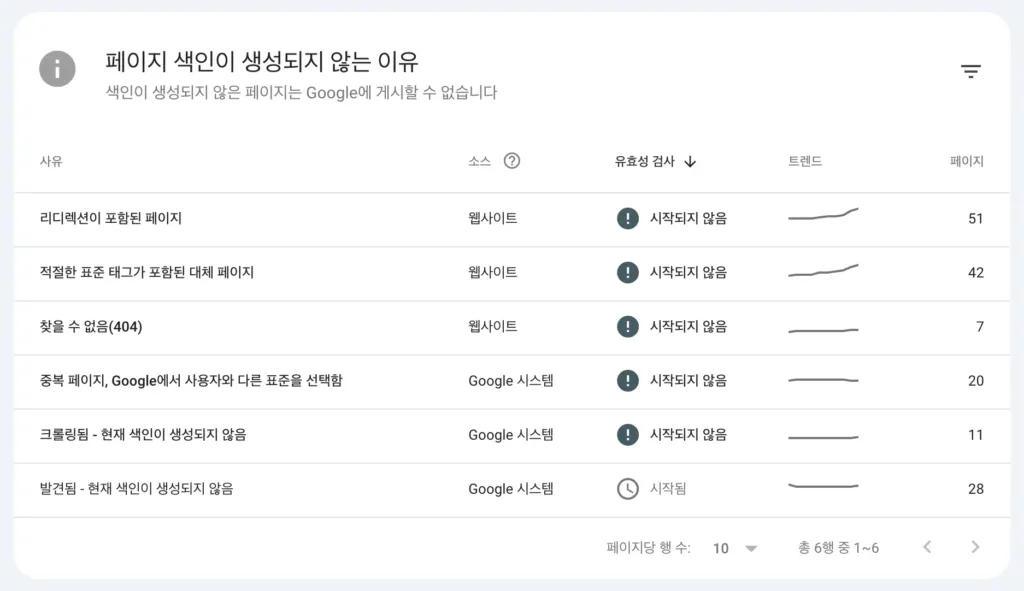
주요 색인 오류와 해결 방법
크롤링됨 – 현재 색인이 생성되지 않음
구글이 페이지를 방문(크롤링)했으나 색인 가치가 낮다고 판단하여 색인에서 제외한 상태입니다. 가장 흔하게 발생하는 문제입니다.
- 원인: 콘텐츠 분량 부족, 다른 페이지와 내용 중복, 낮은 품질
- 해결: 해당 페이지의 콘텐츠를 보강하거나, 유사한 내용의 페이지를 하나로 통합합니다. 이후 URL 검사에서 색인 생성을 재요청합니다.
발견됨 – 현재 색인이 생성되지 않음
구글이 페이지의 존재를 인식했으나 아직 크롤링하지 않은 상태입니다.
- 원인: 크롤링 대기열에 있는 상태. 사이트 규모가 크거나 서버 응답이 느린 경우 발생
- 해결: 시간이 지나면 자연히 크롤링됩니다. 급한 경우 URL 검사에서 수동 색인 요청을 합니다.
noindex 태그로 제외됨
페이지의 HTML 또는 HTTP 헤더에 noindex 태그가 설정되어 구글이 의도적으로 색인에서 제외한 상태입니다.
- 원인: SEO 플러그인에서 해당 페이지를 noindex로 설정, 테마 기본값
- 해결: Yoast SEO나 Rank Math의 해당 페이지 설정에서 noindex를 해제합니다.
💡 실무 팁
카테고리 페이지, 태그 페이지, 작성자 아카이브 등이 noindex로 설정되어 있는 경우가 많습니다. SEO 플러그인의 검색 노출 설정에서 어떤 페이지 유형이 noindex로 처리되는지 확인하세요.
robots.txt에 의해 차단됨
사이트의 robots.txt 파일이 구글 크롤러의 접근을 차단하고 있는 상태입니다.
- 원인: robots.txt에 Disallow 규칙이 설정됨
- 해결:
https://내도메인.com/robots.txt를 브라우저에서 확인합니다. Googlebot의 크롤링이 차단되어 있다면 해당 규칙을 수정합니다.
리디렉션이 포함된 페이지
해당 URL이 다른 URL로 리디렉션되어 원본 URL이 색인되지 않는 상태입니다.
- 원인: 301/302 리디렉션 설정
- 해결: 의도한 리디렉션이라면 정상입니다. 의도하지 않은 리디렉션이라면 설정을 점검합니다.
색인 문제 해결 프로세스
색인 문제가 발견되면 다음 순서로 대응합니다.
- 원인 파악: 서치콘솔 페이지 메뉴에서 구체적인 원인을 확인합니다.
- 문제 수정: 원인에 맞는 조치를 취합니다. (콘텐츠 보강, noindex 해제, robots.txt 수정 등)
- 수정사항 검증: 서치콘솔의 수정 확인 버튼을 클릭하여 구글에 재검토를 요청합니다.
- 결과 확인: 수일 후 해당 페이지의 색인 상태가 변경되었는지 확인합니다.
정리
- 서치콘솔 페이지(색인 생성) 메뉴에서 전체 사이트의 색인 현황을 확인할 수 있습니다.
- 가장 흔한 원인은 콘텐츠 품질 부족, noindex 태그, robots.txt 차단입니다.
- 워드프레스 설정 > 읽기에서 ‘검색엔진 색인 차단’ 옵션이 해제되어 있는지 반드시 확인하세요.
- 문제 수정 후 서치콘솔에서 수정 확인을 요청하면 구글이 재검토합니다.