

빙 웹마스터 도구 등록 방법 5단계: 서치콘솔 가져오기부터 IndexNow까지
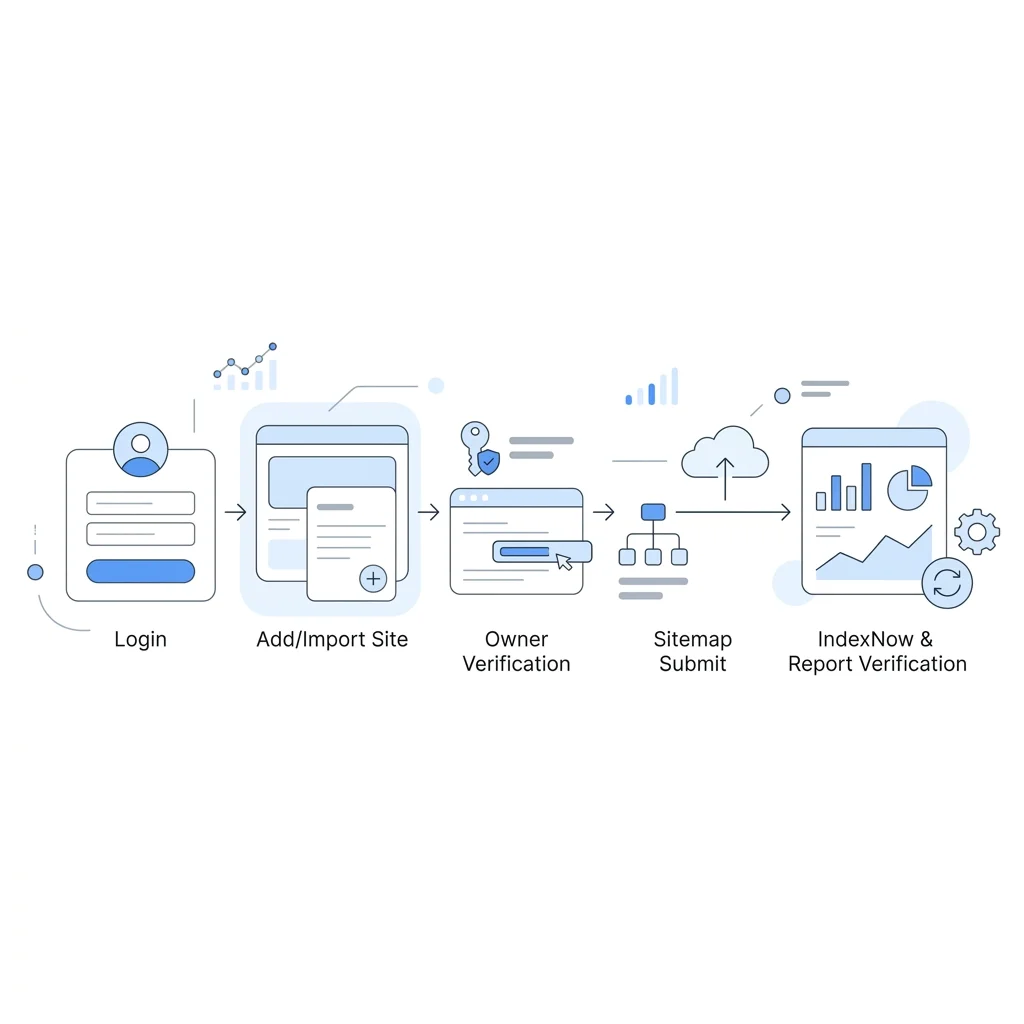
빙 웹마스터 도구(Bing Webmaster Tools)는 마이크로소프트 검색엔진 빙(Bing)에 홈페이지를 알리고 색인 상태를 확인하는 무료 관리 도구입니다. 이 가이드는 구글 서치콘솔과 네이버 서치어드바이저 등록을 마친 기업 홈페이지 담당자를 위해, 빙 등록을 5단계로 정리하고 IndexNow와 AI 답변 인용 리포트까지 함께 다룹니다. 이미 구글 서치콘솔을 쓰고 있다면 가져오기 기능으로 10분 안에 끝낼 수 있습니다.
ℹ️ 참고
이 글은 빙에 한정한 절차입니다. 구글 쪽 등록이 아직이라면 구글 서치콘솔 등록 방법 4단계 가이드를 먼저 진행하세요. 빙은 서치콘솔에 등록된 사이트를 그대로 가져올 수 있어서, 구글을 먼저 끝내 두면 빙 등록이 훨씬 짧아집니다.
빙 웹마스터 도구란? 왜 지금 등록해야 하나
빙 웹마스터 도구는 빙 검색에서 내 사이트가 어떻게 수집·색인되고 어떤 검색어로 노출되는지 보여주는 마이크로소프트의 공식 도구입니다. 구글의 서치콘솔, 네이버의 서치어드바이저와 같은 역할을 하며 사용료는 없습니다.
국내 검색 점유율만 보면 빙은 우선순위가 낮아 보입니다. 그런데 빙의 색인은 빙 검색창 한 곳에서만 쓰이지 않습니다. 마이크로소프트는 공식 블로그에서 빙이 Yahoo, DuckDuckGo 같은 검색 서비스와 ChatGPT 같은 AI 도구에 검색을 제공하고, Windows·Edge·Copilot 경험과 연결되어 있다고 밝히고 있습니다. 홈페이지가 빙에 제대로 색인되어 있어야 이런 서비스들이 웹을 검색할 때 내 페이지를 후보로 찾을 수 있습니다.
빙 웹마스터 도구에서 할 수 있는 일
- 검색 실적(Search Performance): 노출 수, 클릭 수, 평균 순위를 페이지·검색어별로 최대 16개월치 확인
- URL 검사(URL Inspection): 특정 페이지의 색인 여부, 응답 코드, 차단된 리소스 확인
- 사이트맵(Sitemaps): 사이트맵 제출과 처리 상태 확인
- IndexNow·URL 제출: 새 글이나 수정된 페이지를 즉시 알림
- 사이트 탐색기·사이트 스캔: 빙이 본 사이트 구조, 끊어진 링크, 중복 태그, 누락된 메타데이터 점검
- robots.txt 테스터·크롤 제어: Bingbot 접근 허용 여부 확인, 수집 시간대 조정
- AI Performance(공개 미리보기): Copilot 등 AI 답변에 내 페이지가 출처로 인용된 횟수 확인
Step 1. 로그인하고 등록 방식 고르기
빙 웹마스터 도구는 www.bing.com/webmasters에서 시작합니다. 로그인은 마이크로소프트 계정, 구글 계정, 페이스북 계정 중 하나로 할 수 있습니다. 회사 홈페이지라면 담당자 개인 계정보다 회사 공용 구글 계정으로 로그인해 두는 편이 인수인계 때 편합니다.
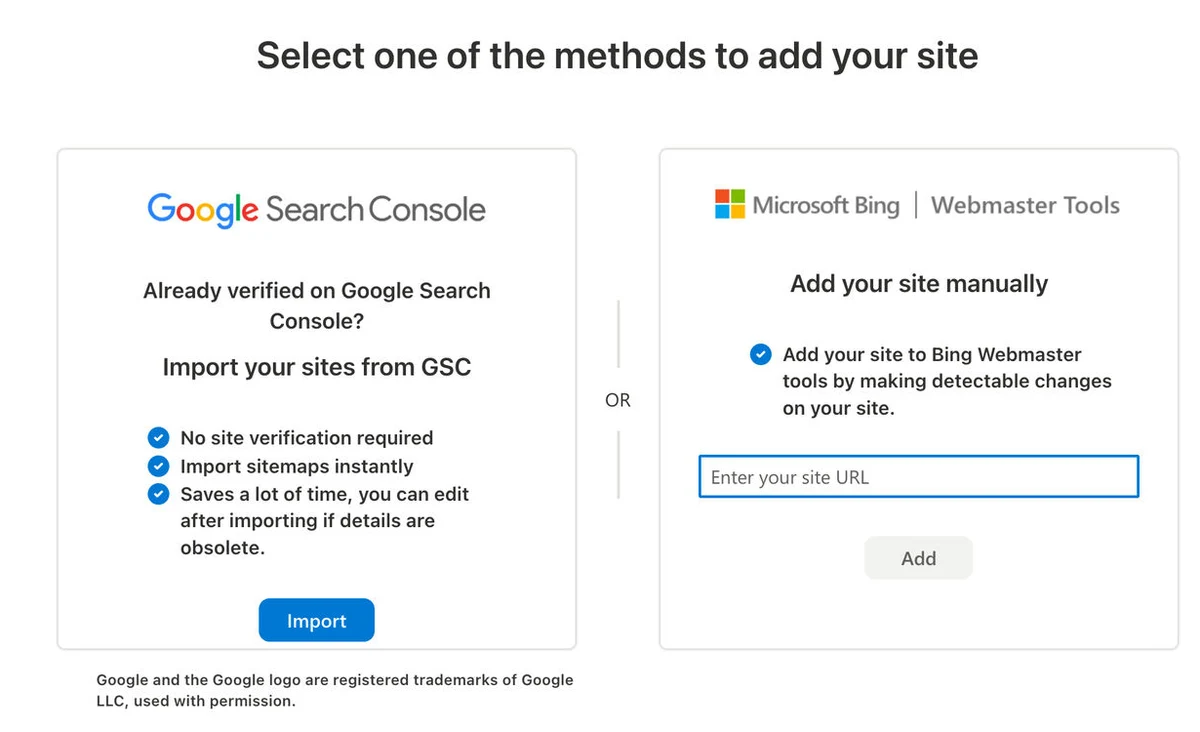
로그인하면 사이트를 등록하는 방식이 두 가지로 나뉩니다.
| 방식 | 이럴 때 고르세요 | 소유 확인 |
|---|---|---|
| Google Search Console에서 가져오기 (Import) | 구글 서치콘솔에 이미 사이트가 등록·확인되어 있을 때 | 자동 완료 (별도 작업 없음) |
| 수동 추가 (Add your site manually) | 서치콘솔을 쓰지 않거나 권한이 없는 계정일 때 | XML 파일·메타태그·DNS·Domain Connect 중 선택 |
2026년 10월 기준 빙 웹마스터 도구 화면은 영어로만 제공됩니다. 사이트 목록 아래 Add a site를 누르면 위 두 방식을 고르는 창이 열립니다.
Step 2. 구글 서치콘솔에서 가져오기 (권장)
가져오기는 구글 서치콘솔에서 이미 확인된 사이트와 사이트맵을 빙으로 옮기는 기능입니다. 가져온 사이트는 자동으로 소유 확인이 끝나므로 파일 업로드나 태그 삽입이 필요 없습니다. 마이크로소프트 공식 안내 기준 절차는 4단계입니다.
- 빙 웹마스터 도구에 로그인합니다.
- 내 사이트(My Sites) 화면에서 가져오기(Import)를 누릅니다.
- 구글 서치콘솔 계정으로 로그인하고 허용(Allow)을 눌러 확인된 사이트 목록과 사이트맵 열람 권한을 줍니다.
- 서치콘솔의 사이트 목록이 사이트맵 개수, 권한과 함께 표시됩니다. 등록할 사이트를 선택하고 가져오기(Import)를 누릅니다.
한 번에 최대 100개 사이트까지 가져올 수 있고, 빙 웹마스터 도구 계정 하나에는 최대 1,000개 사이트를 등록할 수 있습니다. 가져온 직후에는 데이터가 비어 있는 것이 정상이며, 트래픽 데이터가 쌓이기까지 최대 48시간이 걸릴 수 있습니다.
⚠️ 주의
빙은 가져온 사이트의 소유 상태를 서치콘솔과 주기적으로 동기화해 다시 확인합니다. 서치콘솔 접근 권한을 회수하거나, 서치콘솔에 연결했던 담당자 계정이 퇴사로 삭제되면 빙 쪽 소유 확인도 풀릴 수 있습니다. 이 경우 다시 연결하거나 메타태그·DNS 같은 다른 방법으로 재확인해야 합니다.
Step 3. 수동 추가 시 소유 확인 방법 4가지
서치콘솔을 쓰지 않는다면 사이트 주소를 직접 입력하고 소유를 확인합니다. 주소는 실제 접속 주소와 똑같이 https://까지 포함해 입력해야 합니다. www가 붙는 사이트인지, 붙지 않는 사이트인지도 실제 대표 주소와 맞춥니다.
| 방법 | 하는 일 | 필요한 권한 | 추천 상황 |
|---|---|---|---|
| Domain Connect | DNS 업체 계정에 로그인하면 확인용 레코드가 자동으로 추가됨 | 도메인 업체 계정 | 지원 업체(GoDaddy 등)에서 도메인을 관리할 때 |
| XML 파일 업로드 | BingSiteAuth.xml 파일을 받아 사이트 최상위 폴더에 업로드 |
서버(FTP) 접근 | 직접 개발·호스팅하는 사이트 |
| HTML 메타태그 | 화면에 표시된 <meta name="msvalidate.01" ...> 태그를 메인 페이지 <head>에 삽입 |
관리자 화면 또는 테마 수정 | 워드프레스·웹빌더 사이트 |
| DNS 레코드 | 화면에 표시된 확인 값을 CNAME 레코드로 추가 | 도메인 DNS 관리 | 사이트를 개편해도 확인이 유지되길 원할 때 |
방법별 장단점은 구글과 거의 같습니다. 메타태그는 가장 쉽지만 테마를 바꾸거나 사이트를 리뉴얼하면 태그가 빠져 확인이 풀리는 일이 잦습니다. DNS 방식은 처음 한 번이 번거롭지만 홈페이지를 다시 만들어도 유지됩니다. 자세한 비교는 구글 서치콘솔 소유권 확인방법 5가지 비교에 정리해 두었습니다.
💡 실무 팁
메타태그를 넣었는데 확인이 실패한다면 대부분 캐시 문제입니다. 캐시 플러그인이나 CDN을 쓰는 사이트는 캐시를 비운 뒤 브라우저에서 view-source:로 메인 페이지 소스를 열어 태그가 실제로 출력되는지 먼저 확인하세요. 태그는 메인 페이지에만 있으면 됩니다.
Step 4. 사이트맵 제출하기
소유 확인이 끝나면 왼쪽 메뉴의 사이트맵(Sitemaps)에서 사이트맵 주소를 제출합니다. 구글 서치콘솔에서 가져온 사이트는 서치콘솔에 등록된 사이트맵이 함께 넘어오므로 목록에 이미 있는지 먼저 확인하세요.
- 사이트맵 메뉴에서 사이트맵 제출(Submit sitemap)을 누릅니다.
- 사이트맵 전체 주소(예:
https://example.co.kr/sitemap.xml)를 입력하고 제출합니다. - 상태가 처리 중에서 성공으로 바뀌는지, 발견된 URL 수가 실제 페이지 수와 비슷한지 확인합니다.
마이크로소프트는 제출된 사이트맵을 최소 24시간에 한 번 처리한다고 안내합니다. robots.txt 파일에 Sitemap: https://example.co.kr/sitemap.xml 한 줄을 넣어 두면 빙을 포함한 검색엔진이 사이트맵 위치를 스스로 찾을 수 있습니다. 사이트맵을 처음 만드는 경우라면 사이트맵 생성 및 제출 가이드 (구글·네이버)를 참고하세요. 빙도 같은 XML 형식을 그대로 받습니다.
Step 5. IndexNow 설정하기 (빙만의 차이점)
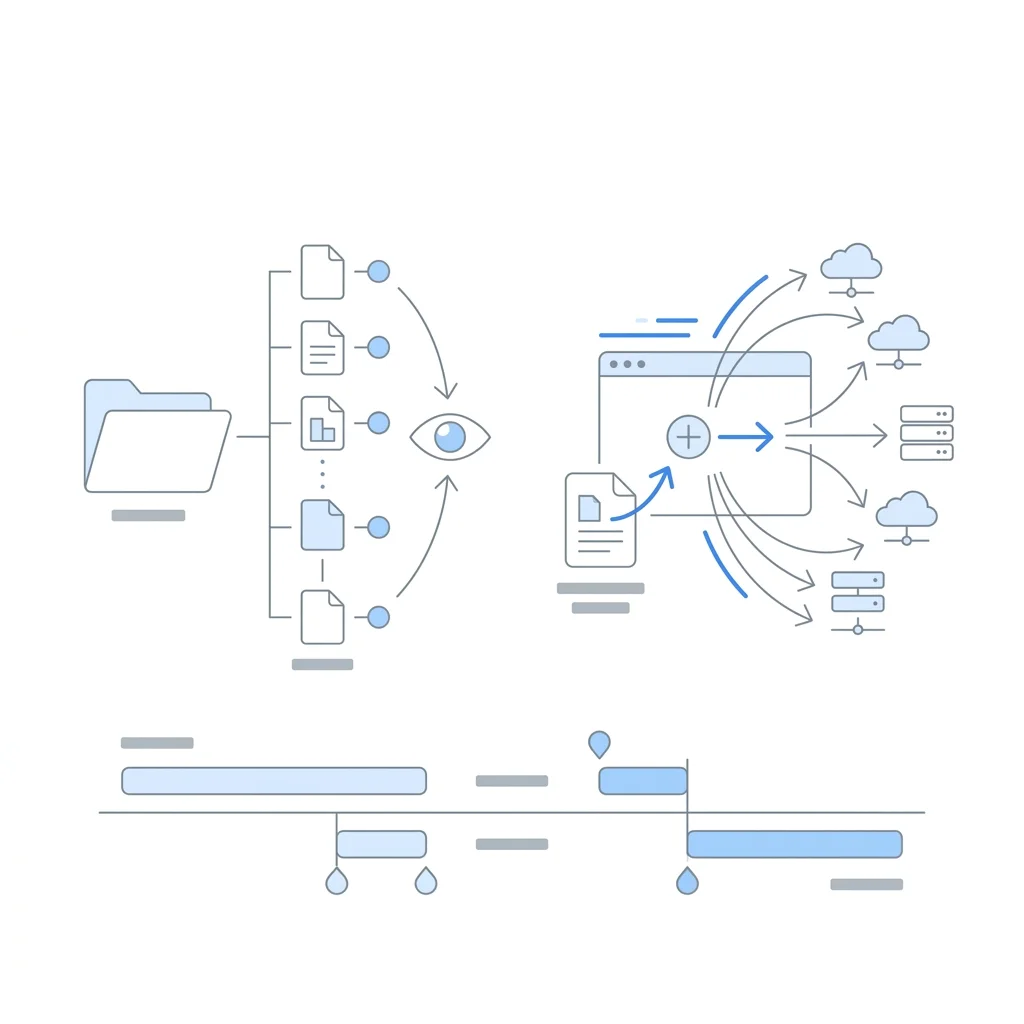
IndexNow는 페이지를 새로 만들거나 고치거나 지웠을 때 검색엔진에 바로 알리는 공개 규약입니다. 사이트맵이 「우리 사이트 전체 목록」이라면, IndexNow는 「방금 바뀐 페이지」를 즉시 전달하는 알림에 가깝습니다. 구글 서치콘솔에는 없는 기능이라 빙 등록에서 가장 크게 달라지는 부분입니다.
📌 용어 설명: IndexNow 키
사이트 주인이 맞는지 확인하기 위한 문자열입니다. 영문 대소문자, 숫자, 하이픈으로 8~128자를 만들고, 그 키를 내용으로 담은 {키}.txt 파일을 사이트 최상위에 올립니다. 검색엔진은 URL 알림을 받을 때 이 파일을 열어 키가 일치하는지 확인합니다.
IndexNow를 켜는 3가지 방법
- CMS 기본 기능: 빙 안내 기준 Wix, Duda, Shopify 등 일부 플랫폼은 이미 IndexNow를 지원합니다. 빙 웹마스터 도구에서 IndexNow 수신 내역이 보이면 따로 할 일이 없습니다.
- 플러그인: 워드프레스는 IndexNow 전용 플러그인이나 Yoast, Rank Math, AIOSEO, SEOPress 같은 SEO 플러그인으로 켤 수 있습니다.
- 직접 구현: 페이지가 저장·삭제될 때
api.indexnow.org/indexnow같은 주소로 변경 URL을 보내도록 개발합니다. 한 번에 최대 10,000개 URL을 보낼 수 있습니다.
IndexNow 알림은 참여 검색엔진끼리 공유됩니다. 2026년 10월 현재 IndexNow 공식 목록에는 빙, 네이버, 얀덱스, Seznam, Yep, 인터넷 아카이브, Amazonbot이 올라 있습니다. 네이버가 포함되어 있다는 점이 국내 사이트에는 의미가 있습니다. 반대로 구글은 이 목록에 없으므로, 구글 쪽은 지금처럼 사이트맵과 서치콘솔로 관리해야 합니다.
⚠️ 주의
IndexNow 응답 코드 200은 「알림을 받았다」는 뜻일 뿐 색인을 약속하지 않습니다. 빙 공식 FAQ도 IndexNow가 크롤링이나 색인을 보장하지 않는다고 밝히고 있습니다. 또 처음 도입할 때 예전 페이지 전체를 한꺼번에 보내지 말고, 도입 시점 이후 바뀐 URL만 보내라고 안내합니다.
등록 후 확인할 것: 색인 상태와 AI 답변 인용
등록이 끝나면 일주일쯤 지나서 대시보드를 다시 열어 아래 순서로 점검합니다.
- 사이트맵: 상태가 성공인지, 발견된 URL 수가 실제와 비슷한지
- URL 검사: 메인, 회사소개, 주요 제품·서비스 페이지가 색인되었는지
- 사이트 스캔: 제목·설명 누락, 중복 제목, 끊어진 링크
- 검색 실적: 회사명·제품명 검색어로 노출이 잡히는지
빙 검색창에 site:example.co.kr을 입력하면 색인된 페이지를 대략 확인할 수도 있습니다.
AI Performance 리포트로 Copilot 인용 확인하기
2026년 2월 마이크로소프트는 빙 웹마스터 도구에 AI Performance 리포트를 공개 미리보기로 추가했습니다. Microsoft Copilot, 빙의 AI 요약, 일부 제휴 서비스에서 생성된 답변에 내 사이트가 출처로 몇 번 인용되었는지 보여주는 리포트입니다.
- Total Citations: 기간 중 AI 답변에 출처로 표시된 총 인용 수
- Average Cited Pages: 하루 평균 인용된 고유 페이지 수
- Grounding queries: AI가 내 콘텐츠를 찾을 때 쓴 핵심 문구(표본)
- 페이지별 인용 수: 어떤 URL이 자주 인용되는지
2026년 6월에는 의도(Intents), 주제(Topics), 인용 점유율(Citation Share), 비교(Compare) 기능이 미리보기로 더해졌습니다. 구글 서치콘솔에는 아직 이런 인용 리포트가 없어서, AI 검색에서 우리 회사 페이지가 실제로 쓰이는지 숫자로 볼 수 있는 몇 안 되는 공식 창구입니다. 다만 인용 수는 순위나 권위를 뜻하지 않는다고 마이크로소프트가 함께 밝히고 있으니 추세를 보는 용도로 쓰세요.
ChatGPT 검색과 빙의 관계, 어디까지 사실인가
「ChatGPT에 노출되려면 빙에 등록하라」는 말이 많이 돌지만, 공식 문서로 확인되는 범위는 이렇습니다.
- 마이크로소프트는 빙이 ChatGPT를 포함한 AI 도구에 검색을 제공한다고 공식 블로그에 밝히고 있습니다.
- OpenAI는 ChatGPT 검색이 외부 검색 제공자와 협력한다고 안내하며, 빙이 그중 하나로 알려져 있습니다. 다만 빙만 쓴다고 밝힌 공식 문서는 기업용·교육용 워크스페이스 정도이고, 일반 ChatGPT가 다른 출처도 함께 쓴다는 실험 결과도 있습니다.
- OpenAI 크롤러 문서는 robots.txt에서
OAI-SearchBot을 차단한 사이트는 ChatGPT 검색 답변에 표시되지 않는다고 명시합니다.
정리하면 빙 등록은 ChatGPT와 Copilot이 내 홈페이지를 찾을 수 있는 경로 하나를 확보하는 일이지, 답변 노출을 보장하는 일은 아닙니다. robots.txt에서 Bingbot과 OAI-SearchBot을 막지 않았는지 함께 확인하세요. OpenAI 크롤러 설명은 OpenAI 공식 문서에서 볼 수 있습니다.
💡 실무 팁
보안 플러그인이나 방화벽이 해외 봇을 일괄 차단하도록 설정된 사이트가 의외로 많습니다. 빙 웹마스터 도구의 robots.txt 테스터와 URL 검사에서 「차단됨」이 보이면 robots.txt뿐 아니라 서버 방화벽 설정도 확인해야 합니다.
자주 묻는 질문
빙 서치콘솔과 빙 웹마스터 도구는 같은 건가요?
같은 서비스입니다. 공식 이름은 Bing Webmaster Tools이고, 구글 서치콘솔에 빗대어 「빙 서치콘솔」이라고 부르는 경우가 많습니다.
구글 서치콘솔만 등록해 두면 빙에도 나오나요?
빙도 자체 크롤러로 웹을 수집하므로 등록하지 않아도 색인될 수는 있습니다. 하지만 사이트맵 제출, 색인 오류 확인, IndexNow 수신 확인, AI 인용 리포트는 등록해야 볼 수 있습니다. 가져오기 기능을 쓰면 작업 시간이 짧으니 등록해 두는 편이 낫습니다.
등록 후 빙 검색에 나오기까지 얼마나 걸리나요?
사이트맵은 최소 24시간 주기로 처리되고, 가져온 사이트의 트래픽 데이터는 최대 48시간 뒤부터 보입니다. 실제 색인 시점은 사이트 규모와 품질에 따라 다르며 정해진 기간이 없습니다. 오래 색인되지 않는 페이지는 URL 검사로 원인을 먼저 확인하세요. 원인별 대응은 구글 서치콘솔 색인 문제, 종류별 대응 가이드의 분류가 빙에도 대부분 그대로 적용됩니다.
IndexNow를 켜면 구글에도 빨리 반영되나요?
아닙니다. 2026년 10월 현재 구글은 IndexNow 참여 검색엔진 목록에 없습니다. 네이버는 참여하고 있어서 국내 사이트는 빙과 네이버에 함께 알림이 갑니다.
다른 국내 검색엔진도 같이 등록해야 하나요?
기업 홈페이지라면 구글, 네이버, 빙에 다음까지 네 곳을 기본으로 등록해 두는 경우가 많습니다. 네이버는 네이버 웹마스터 도구(서치어드바이저) 등록 방법 단계별 가이드를 참고하세요.
웹닷은 홈페이지를 만들 때 사이트맵, robots.txt, IndexNow 알림, 검색엔진별 소유 확인을 빌드 단계에서 함께 처리합니다.
정리
빙 웹마스터 도구 등록은 구글 서치콘솔을 먼저 끝냈다면 가져오기 한 번으로 소유 확인까지 마칠 수 있습니다. 그다음 사이트맵을 확인하고 IndexNow를 켜 두면, 빙 검색뿐 아니라 빙 색인을 쓰는 Copilot과 일부 AI 검색에서도 내 홈페이지를 찾을 수 있는 기반이 생깁니다.
- 빙 웹마스터 도구는 www.bing.com/webmasters에서 마이크로소프트·구글·페이스북 계정으로 무료로 쓸 수 있습니다.
- 구글 서치콘솔 가져오기를 쓰면 소유 확인이 자동으로 끝나고, 한 번에 100개 사이트까지 옮길 수 있습니다.
- 수동 추가는 Domain Connect, XML 파일, 메타태그, DNS 중 하나로 소유를 확인합니다.
- 사이트맵은 최소 24시간 주기로 처리되며, robots.txt에 사이트맵 위치를 함께 적어 두면 좋습니다.
- IndexNow는 바뀐 URL을 빙·네이버 등 참여 검색엔진에 즉시 알리지만 색인을 보장하지는 않으며, 구글은 참여하지 않습니다.
- AI Performance 리포트로 Copilot 등 AI 답변에서 내 페이지가 인용된 횟수를 확인할 수 있습니다.