

웹접근성 인증 절차와 체크리스트: KWCAG 2.2 기준 정리
웹접근성은 장애인, 고령자를 포함한 누구나 홈페이지를 이용할 수 있게 만드는 기준입니다. 「웹접근성 인증」을 검색하면 공공기관 안내 페이지만 흩어져 나오는데, 이 가이드는 기업 홈페이지 담당자가 한 번에 판단할 수 있도록 법적 근거, 현재 기준인 KWCAG 2.2, 품질인증 절차·비용·유효기간, 인증 전에 직접 해 볼 수 있는 자가 점검 체크리스트와 검사 도구를 순서대로 정리했습니다.
ℹ️ 참고
이 글은 2026년 10월 1일 기준 공개된 법령 안내와 인증기관 자료를 정리한 실무 안내이며 법률 자문이 아닙니다. 인증 비용·절차는 기관마다 다를 수 있으니 신청 전에 각 인증기관 공지를 확인하세요. 인증 제도 개요는 한국디지털접근성진흥원 인증소개에서 볼 수 있습니다.
웹접근성이란? 「의무」와 「인증」은 다릅니다
웹접근성은 장애 유무나 이용 환경과 관계없이 누구나 웹사이트의 정보와 기능을 동등하게 이용할 수 있도록 만드는 것입니다. 화면낭독 프로그램으로 페이지를 듣는 시각장애인, 마우스 대신 키보드만 쓰는 지체장애인, 작은 글씨가 잘 보이지 않는 고령자가 대표적인 사용자입니다.
처음 알아볼 때 가장 많이 헷갈리는 것이 「접근성을 지킬 의무」와 「품질인증」의 차이입니다.
- 의무: 장애인차별금지법은 웹사이트를 통해 정보·서비스를 제공할 때 장애인이 동등하게 이용할 수 있도록 정당한 편의를 제공하라고 정합니다. 접근성을 지키는 것 자체가 의무의 내용입니다.
- 품질인증: 국가표준 지침을 지켰는지 지정 인증기관이 심사해 인증 마크를 부여하는 제도입니다. 의무를 지켰다는 것을 객관적으로 보여 주는 수단이며, 신청해서 받습니다.
공공기관 입찰이나 납품 조건에 인증 마크가 요구되는 경우가 있어 민간 기업도 인증을 받곤 합니다. 인증이 필요한지는 거래처 요구 조건과 회사 사정에 따라 판단하면 됩니다.
웹접근성 의무의 법적 근거
민간 기업 홈페이지에 적용되는 핵심 근거는 「장애인차별금지 및 권리구제 등에 관한 법률」(장애인차별금지법) 제21조입니다. 제1항은 행위자 등이 생산·배포하는 전자정보에 장애인이 장애인 아닌 사람과 동등하게 접근·이용할 수 있도록 필요한 수단을 제공하라고 정하고, 시행령 제14조제2항은 그 수단으로 「누구든지 신체적·기술적 여건과 관계없이 웹사이트를 통하여 원하는 서비스를 이용할 수 있도록 접근성이 보장되는 웹사이트」를 명시합니다.
적용 대상은 시행령 별표 3이 단계적으로 정합니다. 공공기관은 2009년 4월 11일부터, 그 밖의 법인은 2013년 4월 11일부터 적용되어 현재는 민간 기업 홈페이지도 대상입니다.
| 법령 | 조항 | 내용 |
|---|---|---|
| 장애인차별금지법 | 제21조, 시행령 제14조 | 전자정보 접근에 필요한 수단 제공 의무, 접근성이 보장되는 웹사이트 |
| 장애인차별금지법 | 제49조 | 악의적 차별행위에 3년 이하 징역 또는 3천만 원 이하 벌금 |
| 장애인차별금지법 | 제50조 | 확정된 시정명령을 정당한 사유 없이 이행하지 않으면 3천만 원 이하 과태료 |
| 디지털포용법(2026.1.22. 시행) | 제19조 | 국가기관 등이 웹사이트·앱·키오스크 등을 제공할 때 접근성 보장 |
| 디지털포용법 | 제21조, 시행령 제20조 | 정보통신접근성 품질인증의 근거 |
📌 용어 설명: 디지털포용법
예전에는 품질인증 근거가 「지능정보화 기본법」 제47조였습니다. 2025년 1월 제정된 「디지털포용법」이 2026년 1월 22일 시행되면서 접근성 품질인증 규정이 이 법으로 옮겨졌습니다. 그래서 인증서나 안내 페이지에 따라 근거 법령이 다르게 적혀 있을 수 있습니다.
현재 기준: 한국형 웹 콘텐츠 접근성 지침(KWCAG) 2.2
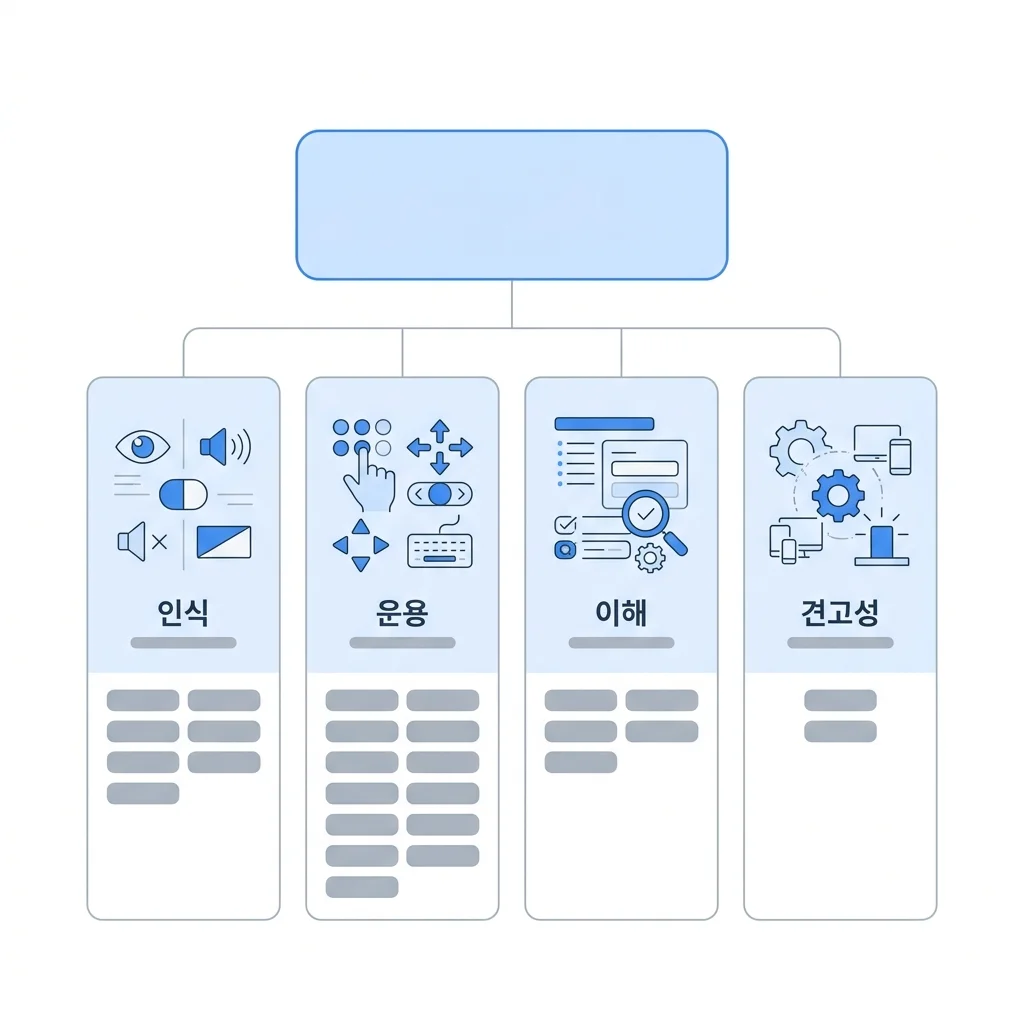
2026년 10월 현재 웹접근성 심사 기준은 국가표준 「한국형 웹 콘텐츠 접근성 지침 2.2」(KS X OT0003, 2022년 12월 28일 개정)입니다. 인증기관도 KWCAG 2.2를 심사 기준으로 공지하고 있습니다. 구성은 4개 원칙, 14개 지침, 33개 검사항목입니다.
| 원칙 | 지침·검사항목 수 | 대표 검사항목 |
|---|---|---|
| 인식의 용이성 | 지침 4 · 항목 9 | 적절한 대체 텍스트, 자막, 표의 구성, 색에 무관한 인식, 자동재생 금지, 텍스트 명도 대비 |
| 운용의 용이성 | 지침 5 · 항목 15 | 키보드 사용 보장, 초점 이동과 표시, 반복영역 건너뛰기, 제목 제공, 적절한 링크 텍스트, 단일 포인터 입력 |
| 이해의 용이성 | 지침 3 · 항목 7 | 기본 언어 표시, 오류 정정, 레이블 제공, 접근 가능한 인증, 반복 입력 정보 |
| 견고성 | 지침 2 · 항목 2 | 마크업 오류 방지, 웹 애플리케이션 접근성 준수 |
웹접근성 품질인증 기관과 절차
웹접근성 품질인증은 과학기술정보통신부가 지정한 인증기관에 신청합니다. 2026년 10월 기준 운영 중인 기관은 한국정보접근성인증평가원(www.wa.or.kr), 웹와치(www.webwatch.or.kr), 한국디지털접근성진흥원(www.kwacc.or.kr) 3곳입니다. 인증 유효기간은 1년이며, 유효기간 안에 갱신 심사를 받아야 인증이 이어집니다.
아래 절차는 한국디지털접근성진흥원의 2026년 10월 공지를 기준으로 정리한 것입니다. 다른 기관도 큰 흐름은 비슷하지만 세부 기준은 기관 공지를 확인하세요.
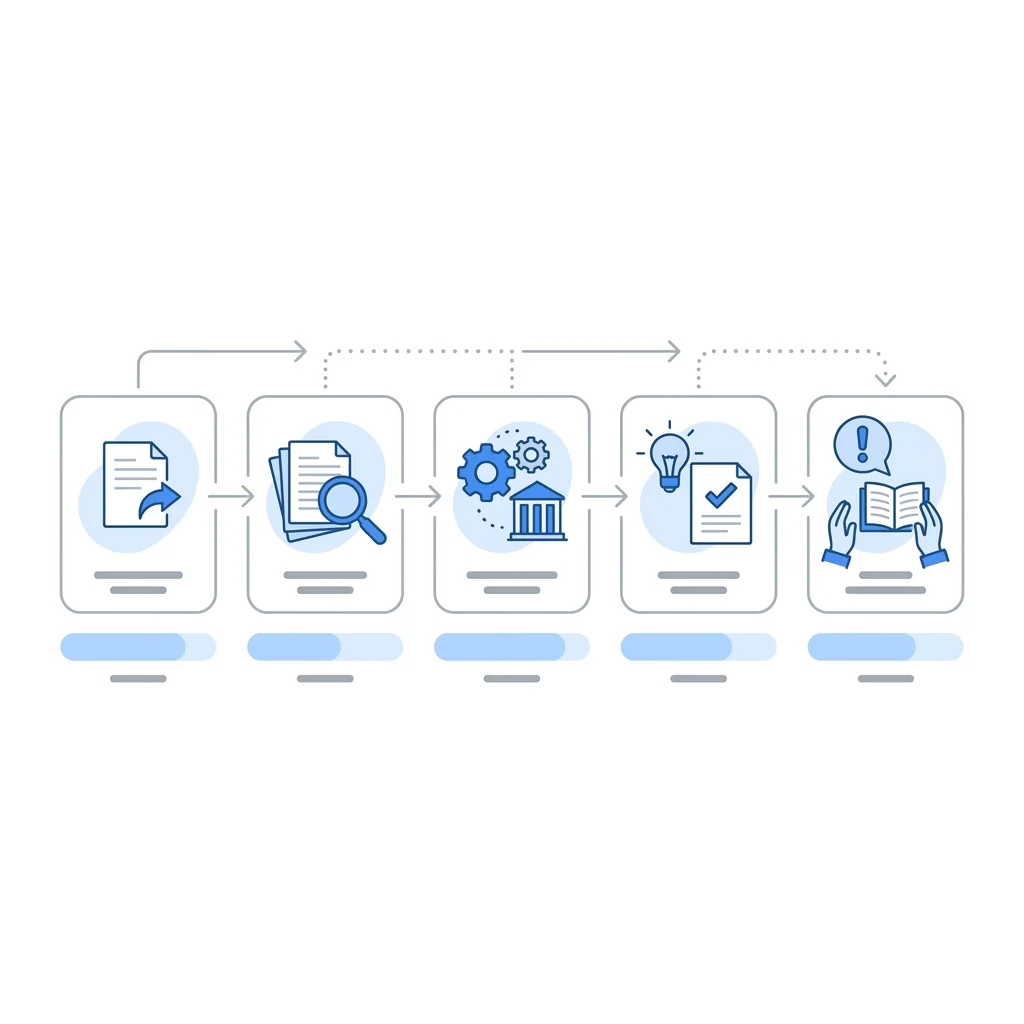
- 견적 신청: 사이트 규모(페이지 수)와 특수 기능 여부로 비용이 정해집니다.
- 심사 신청: 신청서와 함께 웹접근성 자가진단 결과서, 사업자등록증 사본을 냅니다. 인증 비용을 납부하면 일정을 협의합니다.
- 심사 진행: 서면 심사 후 기술 심사를 합니다. 기술 심사는 전문가 심사와 사용자 심사를 함께 진행합니다.
- 결과 통보: 두 심사가 모두 적합이면 인증 마크와 인증서가 발행됩니다. 부적합이 경미한 경우(평균 준수율·성공률 85% 이상) 최초 1회에 한해 업무일 기준 7일 안에 수정할 기회가 주어집니다.
- 이의 제기: 결과 통보 후 5일 안에 서면으로 이의를 제기할 수 있습니다.
심사 자체는 평일 기준 7~10일, 재검수는 2~3일이며, 수정 기간을 포함한 총 소요 기간은 10~30일로 안내됩니다.
심사 합격 기준
- 전문가 심사: 유형별 대표 페이지를 표본으로 골라(중규모 이상 신규 심사는 20페이지 이상) KWCAG 2.2 33개 검사항목을 점검합니다. 항목별 평균 준수율 95% 이상이어야 합니다.
- 사용자 심사: 전맹·저시력 시각장애, 지체·뇌병변장애 등 장애 유형별 사용자 심사원이 회원가입, 게시글 첨부파일 내려받기 같은 과업을 수행합니다. 모든 장애 유형의 과업 성공률이 100%여야 하고, 과업별로 15분 안에 성공해야 합니다.
- 심사 환경: PC 웹은 Chrome 최신 버전, 화면낭독 프로그램은 센스리더를 기본으로 하고 실패하면 죠스로 재평가합니다. 모바일은 iOS VoiceOver, Android TalkBack을 씁니다.
인증 비용 (한국디지털접근성진흥원 기준, VAT 별도)
| 규모 | 신규 심사 | 갱신 심사 |
|---|---|---|
| 1~10페이지 | 100만 원 | 70만 원 |
| 11~20페이지 | 120만 원 | 84만 원 |
| 21~99페이지(일반) | 150만 원 | 105만 원 |
| 100페이지 이상(일반) | 210만 원 | 147만 원 |
| 금융·쇼핑 등 특수 기능 사이트 | 별도 견적 | 별도 견적 |
2025년 3월 1일 접수분부터 적용된 개편 수수료입니다. 불합격 후 2개월 안에 재심사하면 40%, 2개 이상 사이트를 동시에 접수하면 10% 감면 같은 할인 항목이 있으며 중복 적용되지 않습니다.
웹접근성 자가 점검 체크리스트
인증 심사를 신청하기 전에, 또는 인증 계획이 없더라도 아래 항목은 직접 확인해 볼 수 있습니다. 실제 심사에서 오류가 자주 나오는 항목 위주로 골랐습니다.
| 항목(KWCAG 2.2) | 기준 | 확인 방법 |
|---|---|---|
| 적절한 대체 텍스트 | 텍스트가 아닌 콘텐츠는 의미나 용도를 알 수 있는 대체 텍스트 제공 | 이미지마다 alt 속성 확인. 장식 이미지는 alt=”” 처리, 글자가 들어간 배너는 그 글자를 alt에 |
| 텍스트 명도 대비 | 텍스트와 배경의 명도 대비 4.5:1 이상. 18pt 이상 또는 굵은 14pt 이상은 3:1 허용 | 대비 검사 도구에 글자색과 배경색 코드 입력. 이미지 위 글자도 확인 |
| 키보드 사용 보장 | 모든 기능을 키보드만으로 사용 가능 | 마우스를 치우고 Tab, Shift+Tab, Enter, Space로 메뉴·슬라이드·팝업·폼을 끝까지 조작 |
| 초점 이동과 표시 | 초점이 논리적 순서로 이동하고 시각적으로 구별됨 | Tab을 누를 때 현재 위치 테두리가 보이는지, CSS에서 outline을 없애지 않았는지 확인 |
| 제목 제공 | 페이지, 프레임, 콘텐츠 블록에 적절한 제목 제공 | 페이지마다 title이 다른지, H1~H3가 내용 순서대로 쓰였는지 확인 |
| 레이블 제공 | 사용자 입력에 대응하는 레이블 제공 | 문의폼 입력칸마다 label 연결 확인. placeholder만으로 이름을 대신하지 않기 |
| 기본 언어 표시 | 주로 사용하는 언어 명시 | html 태그에 lang=”ko” 지정 여부 |
| 자동재생 금지 | 소리가 자동으로 재생되지 않음 | 메인 영상이 소리와 함께 자동 재생되지 않는지 확인 |
| 반복영역 건너뛰기 | 반복되는 메뉴를 건너뛰고 본문으로 이동 가능 | 페이지 첫 Tab에 「본문 바로가기」 링크가 나타나는지 확인 |
| 적절한 링크 텍스트 | 링크 텍스트로 목적을 알 수 있음 | 「더보기」만 여러 개 있지 않은지, 새 창 링크는 새 창임을 알리는지 확인 |
💡 실무 팁
명도 대비는 디자인 단계에서 잡는 것이 가장 쌉니다. 회색 보조 텍스트, 브랜드 컬러 위 흰 글씨, 이미지 위 카피가 대비 기준에 자주 걸립니다. 컬러 팔레트를 정할 때 본문용 조합의 대비 값을 먼저 확인해 두세요. 색 조합을 고를 때 쓰는 도구는 웹사이트 폰트, 컬러, 애니메이션 사이트 모음에서 볼 수 있습니다.
대체 텍스트와 제목 구조는 검색엔진이 이미지와 문서 구조를 이해하는 데도 쓰이는 정보입니다. 접근성 작업이 검색 최적화 작업과 겹치는 부분이 많은 이유입니다. 제목 구조와 alt 작성은 홈페이지 SEO 적용 실전 가이드와 이미지 최적화 방법 총정리에서도 다룹니다.
웹접근성 검사 도구와 인증 준비 순서
검사 도구
자동 검사 도구는 alt 누락, 대비 부족, 레이블 누락처럼 코드로 판별되는 오류를 빠르게 찾아 줍니다. 다만 대체 텍스트의 내용이 적절한지, 키보드 순서가 자연스러운지는 사람이 직접 확인해야 합니다. 도구 점수가 높다고 인증 기준을 통과한다는 뜻은 아닙니다.
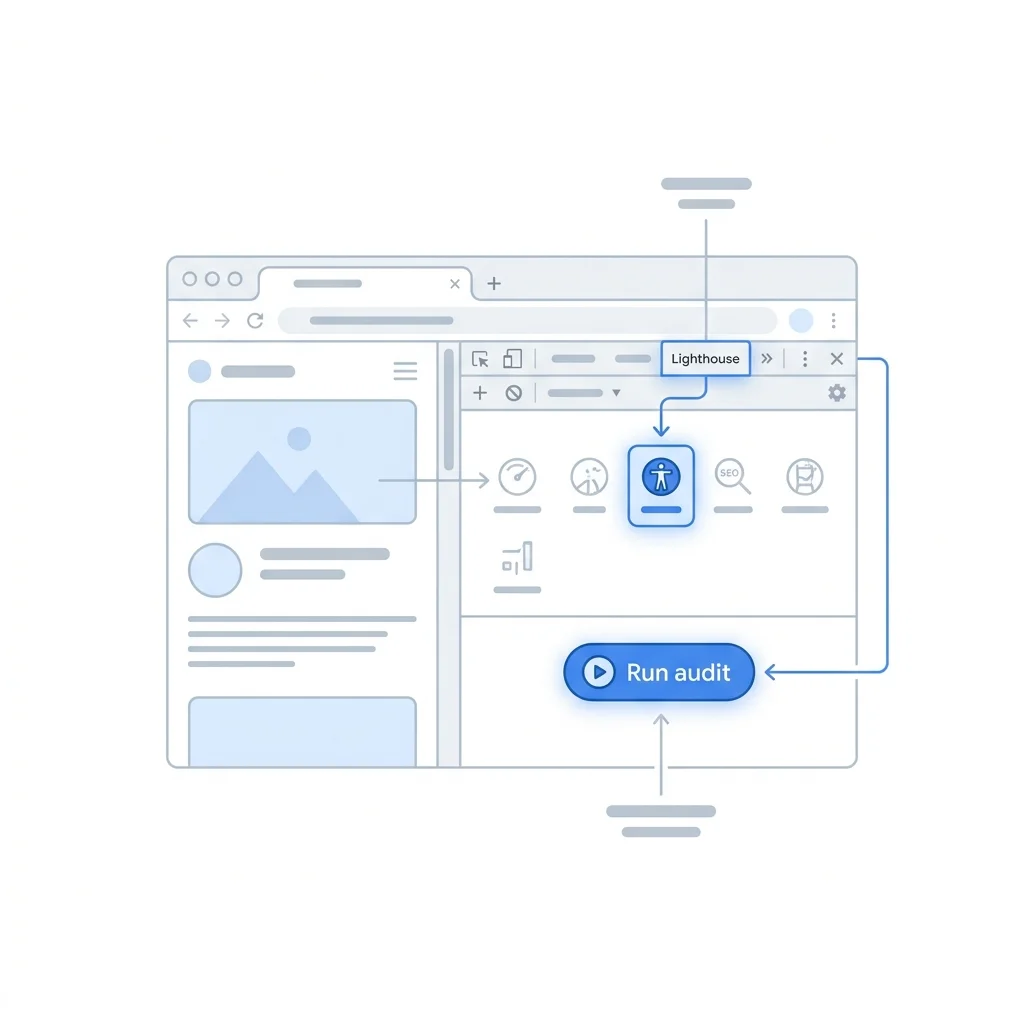
- Chrome 개발자 도구 Lighthouse: F12 > Lighthouse 탭에서 접근성 항목을 선택해 실행합니다. 별도 설치가 필요 없습니다.
- WAVE, axe DevTools: 브라우저 확장 프로그램으로 페이지 위에 오류 위치를 표시해 줍니다.
- 명도 대비 검사기: WebAIM Contrast Checker 같은 웹 도구나 Colour Contrast Analyser 같은 설치형 도구에 색 코드를 넣어 대비 값을 확인합니다.
- 화면낭독 프로그램: 무료인 NVDA(윈도), 기기에 기본 탑재된 VoiceOver(맥·iOS), TalkBack(안드로이드)으로 실제로 들어 보면 자동 도구가 놓치는 문제가 보입니다. 국내 인증 심사는 센스리더를 기본으로 씁니다.
- OpenWAX: 국내에서 오래 쓰인 확장 프로그램입니다. KWCAG 2.0 시절에 만들어졌으므로 2.2에서 추가된 항목은 따로 확인해야 합니다.
⚠️ 주의
「위젯 하나만 설치하면 접근성이 해결된다」는 오버레이 솔루션 광고가 있습니다. 인증 심사는 실제 마크업과 사용자 과업 수행으로 판단하므로, 화면 위에 글자 크기 버튼을 얹는 것만으로 대체 텍스트·레이블·키보드 문제가 사라지지 않습니다. 원본 코드를 고치는 것이 기본입니다.
인증을 준비하는 순서
- 범위 정하기: 인증받을 도메인과 페이지 유형(메인, 목록, 상세, 문의폼, 게시판)을 정합니다. 페이지 수에 따라 비용 구간이 달라집니다.
- 자가 점검: 위 체크리스트와 도구로 오류 목록을 만듭니다. 심사 신청서에 자가진단 결과서가 들어가므로 이 단계가 곧 서류 준비입니다.
- 수정: 템플릿 단위로 고칩니다. 헤더·푸터·공통 버튼은 한 번 고치면 전 페이지에 반영됩니다.
- 사용자 과업 리허설: 키보드와 화면낭독 프로그램만으로 문의 접수, 첨부파일 내려받기, 영상 재생을 끝까지 해 봅니다.
- 견적·심사 신청: 인증기관에 견적을 받고 심사를 신청합니다.
- 유지 관리: 인증 후 새 배너, 새 게시물 이미지에 alt가 빠지면 갱신 심사에서 다시 걸립니다. 관리자 화면에 대체 텍스트 입력칸을 필수로 두면 운영 중 누락이 줄어듭니다.
자주 묻는 질문
민간 기업도 웹접근성 인증을 꼭 받아야 하나요?
법이 정한 것은 접근성을 지키는 의무이고, 품질인증은 신청해서 받는 제도입니다. 다만 공공기관 납품, 입찰, 대기업 협력사 요건에 인증 마크가 들어가는 경우가 있으니 거래처 요구 조건을 먼저 확인하세요.
인증은 한 번 받으면 계속 유지되나요?
유효기간은 1년입니다. 유효기간이 끝나기 전에 갱신 심사를 신청하면 갱신 심사 비용이 적용되고, 기간을 넘기면 신규 심사로 다시 받아야 합니다.
모바일 웹도 함께 심사하나요?
KWCAG 2.2에는 「누르기 동작 지원(모바일 웹)」처럼 모바일 웹 항목이 포함되어 있고, 심사 환경에도 모바일 웹이 들어 있습니다. 반응형 사이트라면 모바일 화면도 함께 점검하세요. 모바일 화면 설계 원칙은 모바일 UI/UX 디자인 원칙과 체크리스트에 정리되어 있습니다. 앱은 별도의 모바일 앱 접근성 인증 대상입니다.
리뉴얼 중이라면 언제 접근성을 챙겨야 하나요?
디자인 시안 단계부터 챙기는 것이 좋습니다. 색 대비, 초점 표시, 슬라이드 정지 버튼은 디자인이 확정된 뒤에 바꾸면 시안을 다시 그려야 합니다. 사용자 경험 관점의 기본 개념은 UI/UX 디자인이란? 개념과 차이점 완벽 정리를 참고하세요.
웹닷은 시맨틱 마크업, 제목 구조, 대체 텍스트 입력칸, 키보드 초점 표시를 빌드 단계에서 함께 처리합니다. 인증 심사가 필요한 프로젝트는 일정에 자가 점검과 수정 기간을 미리 넣어 진행합니다.
정리
웹접근성은 인증 마크보다 「누구나 끝까지 이용할 수 있는가」가 본질입니다. 법적 근거와 인증 절차를 이해했다면, 체크리스트의 기본 항목부터 직접 확인해 보세요.
- 장애인차별금지법 제21조와 시행령 제14조가 접근성이 보장되는 웹사이트를 요구합니다. 품질인증 근거는 2026년 1월 시행된 디지털포용법으로 옮겨졌습니다.
- 현재 심사 기준은 KWCAG 2.2(4원칙, 14지침, 33개 검사항목)입니다.
- 품질인증은 지정 인증기관에서 받으며 유효기간은 1년, 총 소요 기간은 10~30일 안팎입니다.
- 전문가 심사 평균 준수율 95% 이상, 사용자 심사 과업 성공률 100%가 합격 기준입니다(한국디지털접근성진흥원 기준).
- 대체 텍스트, 명도 대비 4.5:1, 키보드 조작, 초점 표시, 제목 구조, 폼 레이블이 가장 먼저 확인할 항목입니다.