

구글 서치콘솔 사이트맵 등록 방법 완벽 가이드
사이트맵은 내 웹사이트의 페이지 구조를 검색엔진에 알려주는 파일입니다. 이 가이드에서는 구글 서치콘솔에서 사이트맵을 제출하는 방법과 제출 후 확인해야 할 사항을 정리합니다.
사이트맵이란?
사이트맵(Sitemap)은 웹사이트에 포함된 모든 페이지의 목록과 구조를 정리한 XML 파일입니다. 검색엔진 크롤러가 사이트의 전체 구조를 빠르게 파악하고, 새로운 콘텐츠를 효율적으로 수집할 수 있도록 돕습니다.
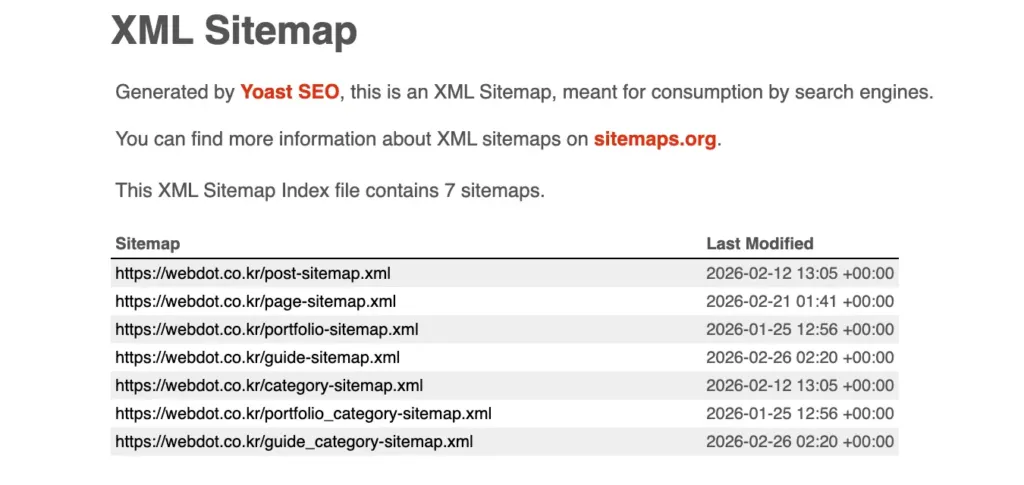
사이트맵이 없어도 구글은 사이트를 크롤링할 수 있지만, 사이트맵을 제출하면 다음과 같은 이점이 있습니다.
- 빠른 색인: 새 페이지가 추가되면 크롤러가 더 빠르게 발견합니다.
- 누락 방지: 내부 링크가 부족한 페이지도 크롤러에 전달됩니다.
- 우선순위 전달: 어떤 페이지가 중요한지 검색엔진에 힌트를 줍니다.
📌 용어 설명: 크롤링(Crawling)
검색엔진의 로봇(크롤러)이 웹사이트를 방문하여 페이지 내용을 수집하는 과정입니다. 구글의 크롤러는 Googlebot이라 불립니다.
사이트맵 URL 확인하기
서치콘솔에 사이트맵을 제출하려면 먼저 사이트맵 파일의 정확한 URL을 확인해야 합니다. 워드프레스 사이트에서는 사용 중인 SEO 플러그인에 따라 주소가 달라집니다.
| 환경 | 사이트맵 URL |
|---|---|
| 워드프레스 기본 (5.5 이상) | https://내도메인.com/wp-sitemap.xml |
| Yoast SEO 플러그인 | https://내도메인.com/sitemap_index.xml |
| Rank Math 플러그인 | https://내도메인.com/sitemap_index.xml |
| All in One SEO 플러그인 | https://내도메인.com/sitemap.xml |
💡 실무 팁
사이트맵 URL이 맞는지 확인하려면 브라우저 주소창에 직접 입력해보세요. XML 형식의 파일이 표시되면 정상입니다. 빈 페이지나 404 오류가 뜨면 URL을 다시 확인하세요.
서치콘솔에서 사이트맵 제출하기
- 구글 서치콘솔에 접속하고 해당 사이트 속성을 선택합니다.
- 좌측 메뉴에서 Sitemaps(사이트맵)을 클릭합니다.
- 새 사이트맵 추가 입력란에 사이트맵 URL을 입력합니다.
- 제출 버튼을 클릭합니다.
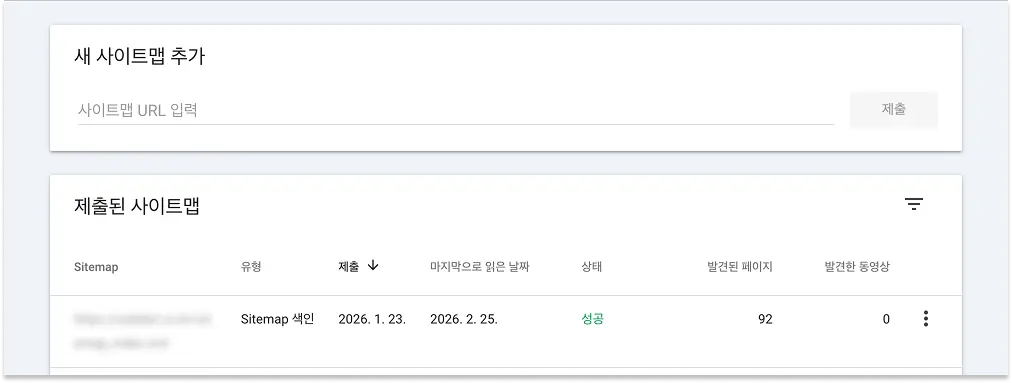
제출 직후 상태가 가져올 수 없음으로 표시될 수 있습니다. 몇 분 후 새로고침하면 성공으로 변경됩니다.
제출 후 확인할 것
사이트맵 제출 후 아래 항목을 점검하세요.
- 상태 확인: 사이트맵 목록에서 상태가 성공으로 표시되는지 확인합니다.
- 발견된 URL 수: 사이트맵에 포함된 페이지 수가 표시됩니다. 실제 페이지 수와 크게 차이가 나면 사이트맵 설정을 확인하세요.
- 색인 상태 연동: 좌측 메뉴의 페이지(색인 생성)에서 사이트맵을 통해 발견된 페이지의 색인 진행 상황을 모니터링합니다.
⚠️ 주의
사이트맵을 제출해도 모든 페이지가 반드시 색인되는 것은 아닙니다. 구글은 페이지의 품질과 관련성을 판단하여 색인 여부를 결정합니다.
자주 발생하는 사이트맵 오류
| 오류 | 원인 | 해결 방법 |
|---|---|---|
| 가져올 수 없음 | URL 오류 또는 서버 차단 | URL 정확성 확인, robots.txt에서 사이트맵 차단 여부 점검 |
| 사이트맵 형식 오류 | XML 문법 오류 | SEO 플러그인 재설치 또는 캐시 초기화 |
| URL이 사이트맵에 없음 | 해당 페이지가 사이트맵에서 제외됨 | SEO 플러그인 설정에서 해당 페이지 유형 포함 여부 확인 |
사이트맵 자체를 생성하는 방법이 필요하다면 사이트맵 생성 및 제출 가이드를 참고하세요.
정리
- 사이트맵은 사이트의 전체 페이지 구조를 검색엔진에 전달하는 XML 파일입니다.
- 워드프레스에서는 SEO 플러그인이 사이트맵을 자동 생성하며, 플러그인별로 URL이 다릅니다.
- 서치콘솔 좌측 메뉴의 Sitemaps에서 URL을 입력하고 제출합니다.
- 제출 후 상태가 성공으로 표시되는지, 발견된 URL 수가 적절한지 확인하세요.